Domain messergebnisse.de kaufen?
Wir ziehen mit dem Projekt
messergebnisse.de um.
Sind Sie am Kauf der Domain
messergebnisse.de interessiert?
domain@kv-gmbh.de · 0541-91531010
Domain messergebnisse.de kaufen?
Wie bekomme ich die Daten passend in das Excel-Diagramm?
Um die Daten passend in ein Excel-Diagramm zu bekommen, musst du zunächst die Daten in einer Tabelle organisieren. Stelle sicher, dass jede Spalte eine Kategorie oder eine Variable darstellt und jede Zeile einen Datensatz enthält. Wähle dann die Daten aus und erstelle das gewünschte Diagramm, indem du auf die entsprechende Diagrammoption in der Excel-Menüleiste klickst. **
Wie kann ich Excel-Daten in ein vorhandenes Diagramm einfügen?
Um Excel-Daten in ein vorhandenes Diagramm einzufügen, öffnen Sie das Diagramm in Excel und klicken Sie auf die Schaltfläche "Daten auswählen". Wählen Sie dann den Bereich aus, in dem sich die Daten befinden, die Sie einfügen möchten, und klicken Sie auf "OK". Die ausgewählten Daten werden nun in das Diagramm eingefügt und aktualisiert. **


Ähnliche Suchbegriffe für Excel-Automatisierung
Top-Angebote
Produkte zum Begriff Excel-Automatisierung:
-
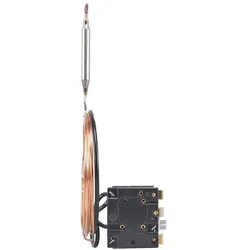
Jumo 60003225, AutomatisierungDer 1-polige mechanische Einbauthermostat von Jumo ist ein zuverlässiges Automatisierungsgerät, das für den Einsatz unter anspruchsvollen Bedingungen konzipiert wurde. Mit einem robusten Gehäuse aus verzinktem Stahlblech bietet dieser Temperaturwächter eine hohe Widerstandsfähigkeit und Langlebigkeit. Das Messsystem basiert auf dem Flüssigkeitsausdehnungsprinzip und ermöglicht eine präzise Temperaturmessung bis zu einer maximalen Fühlertemperatur von 345 °C. Der glatte Rundfühler aus Edelstahl sorgt für eine effektive Temperaturerfassung, während die flexible Kupfer-Fernleitung eine einfache Installation ermöglicht. Die Temperaturkompensation minimiert den Einfluss der Umgebungstemperatur auf den Schaltkopf, was die Genauigkeit des Geräts erhöht. Der Thermostat ist einfach zu bedienen, da die Abschalttemperatur über eine Skala eingestellt werden kann und keine zusätzliche Hilfsenergie für die Temperaturmessung benötigt wird. Mit einer hohen Schaltpunktgenauigkeit von +/- 3 % im oberen Skalendrittel ist dieser Temperaturwächter eine ausgezeichnete Wahl für verschiedene Automatisierungsanwendungen. - Robustes Gehäuse aus verzinktem Stahlblech für hohe Widerstandsfähigkeit - Messsystem nach dem Flüssigkeitsausdehnungsprinzip mit maximaler Fühlertemperatur von 345 °C - Flexible Kupfer-Fernleitung mit PVC-Schutzschlauch für einfache Installation - Hohe Schaltpunktgenauigkeit von +/- 3 % im oberen Skalendrittel - Keine zusätzliche Hilfsenergie für die Temperaturmessung erforderlich.112,50 €*Versand: 0,00 €Sichere Weiterleitung zum Anbieter
-
Zimmermann, Axel: Erfolgreiches Büromanagement EXCEL 2021 / Excel Microsoft 365Erfolgreiches Büromanagement EXCEL 2021 / Excel Microsoft 365 , Praxisbuch für kaufmännische Berufe , Batteriemanagementsysteme (BMS) > Batterien, BMS & Brennstoffzellen , Erscheinungsjahr: 20221017, Produktform: Kartoniert, Autoren: Zimmermann, Axel, Seitenzahl/Blattzahl: 180, Keyword: Berufsschule; Büromanagement; Excel 2021; Excel Microsoft 365, Fachschema: Büromanagement / Berufsbezogenes Schulbuch~Excel 365 / Schulbuch, Fachkategorie: Unterricht und Didaktik: Berufsausbildung, Bildungszweck: Für die Berufsschule, Warengruppe: TB/Berufsschulbücher, Fachkategorie: Berufsausbildung, Thema: Verstehen, Text Sprache: ger, UNSPSC: 49019900, Warenverzeichnis für die Außenhandelsstatistik: 49019900, Verlag: Merkur Verlag, Verlag: Merkur Verlag, Verlag: Merkur Verlag Rinteln Hutkap GmbH & Co. KG, Länge: 291, Breite: 216, Höhe: 10, Gewicht: 520, Produktform: Kartoniert, Genre: Schule und Lernen, Genre: Schule und Lernen, Herkunftsland: DEUTSCHLAND (DE), Katalog: deutschsprachige Titel, Katalog: Gesamtkatalog, Katalog: Lagerartikel, Book on Demand, ausgew. Medienartikel, Relevanz: 0002, Tendenz: -1, Unterkatalog: AK, Unterkatalog: Bücher, Unterkatalog: Lagerartikel, Unterkatalog: Schulbuch, Unterkatalog: Taschenbuch,22,80 €*Versand: 0,00 €Sichere Weiterleitung zum Anbieter
-
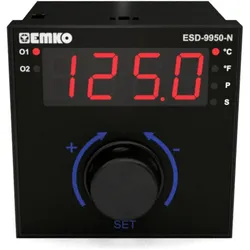
Emko Temperaturregler, AutomatisierungDer Drehregler dient neben dem Einstellen des Temperatur-Sollwerts auch als Steuerzentrale, um die Einstellungen vorzunehmen. Durch Drücken des Drehreglers wird das Menü geöffnet und die Einstellungen können vorgenommen werden. Mit dem Universal-Sensoreingang für Thermoelemente und Widerstandsthermometer können nahezu alle gängigen Sensortypen angeschlossen werden. Der angeschlossene Sensortyp wird einfach in den Einstellungen ausgewählt.121,28 €*Versand: 0,00 €Sichere Weiterleitung zum Anbieter
-
Wachendorff salregler, AutomatisierungWir vereinen bewährte Hardware mit neuer Technologie. Mit einem universellen Eingang für fast alle handelsüblichen Temperatursensoren, Potentiometer sowie Prozesssignale, einer universellen Spannungsversorgung und modernen Programmier-, Bedien- und Kontrolltechnologien ist dieser Regler für fast alle Applikationen einsetzbar. Neben einem hervorragenden Preis-Leistungs-Verhältnis und einer hohen Qualität besticht der Regler durch sein robustes Gehäuse und sein brillantes Display. Mit der Wachendorff EMG App erleben Sie eine ganz neue Möglichkeit, den Universalregler zu parametrieren. Die Wachendorff EMG App ist zur Zeit nur für Android-Betriebssysteme entwickelt worden, andere Betriebssysteme wie Apple iOS werden zur Zeit nicht von der App unterstützt. Die Entwicklung einer Wachendorff EMG App für iOS-Betriebssysteme hat bereits begonnen. Die App erlaubt Ihnen das Lesen, Schreiben, Programmieren und Verwalten Ihrer Wachendorff-Geräte mit NFC-Schnittstelle. Durch die Verbindung via NFC wird der Universalregler automatisch erkannt und die App öffnet sich. Dazu müssen Sie Ihr Smartphone nur wenige Sekunden vor den Regler halten. Nach dem erfolgreichen Auslesen der vorhandenen Parameter können Sie anschliessend jeden Parameter individuell einsehen und bei Bedarf beliebig ändern. Genauso können Sie die ausgelesene Konfiguration einfach auf Ihrem Smartphone abspeichern und jederzeit neu laden. Nachdem Sie die gewünschten Parameter geändert haben, können Sie die neue Konfiguration in das Gerät laden. Ebenso können Sie die abgespeicherte Konfigurationsdatei (.atr Backup-Datei) versenden.239,99 €*Versand: 0,00 €Sichere Weiterleitung zum Anbieter


-
Wie kann ich 4 verschiedene Daten in ein Excel-Diagramm einfügen?
Um 4 verschiedene Daten in ein Excel-Diagramm einzufügen, kannst du die Daten in einer Tabelle organisieren und dann das Diagramm erstellen. Markiere die Daten in der Tabelle, gehe zum Menü "Einfügen" und wähle das gewünschte Diagramm aus. Passe das Diagramm nach Bedarf an und füge die Achsenbeschriftungen hinzu. **
-
Wie kippt man ein Excel-Diagramm?
Um ein Excel-Diagramm zu kippen, müssen Sie die Achsen bearbeiten. Klicken Sie dazu mit der rechten Maustaste auf die Achse, die Sie kippen möchten, und wählen Sie "Achse formatieren". Unter "Ausrichtung" können Sie den Winkel der Achse ändern, um das Diagramm zu kippen. **
-
Wie beschriftet man ein Excel-Diagramm?
Um ein Excel-Diagramm zu beschriften, klicken Sie einfach auf das Diagramm, um es auszuwählen. Klicken Sie dann auf die Schaltfläche "Diagrammelemente hinzufügen" in der Menüleiste. Wählen Sie die gewünschten Beschriftungsoptionen wie Achsentitel, Datenbeschriftungen oder Legende aus und fügen Sie sie hinzu. **
-
Wie kann ich die Automatisierung der Zuschläge für mein Zeitkonto in Excel umsetzen?
Um die Automatisierung der Zuschläge für dein Zeitkonto in Excel umzusetzen, kannst du Formeln verwenden, um die Berechnungen durchzuführen. Du kannst beispielsweise eine Formel erstellen, die die Arbeitsstunden mit dem Zuschlagssatz multipliziert und das Ergebnis in einer separaten Zelle ausgibt. Du kannst auch bedingte Formatierungen verwenden, um Zellen automatisch zu markieren, wenn bestimmte Bedingungen erfüllt sind, z.B. wenn die Arbeitsstunden einen bestimmten Schwellenwert überschreiten. **

Wie kann ich eine Excel-Auswertung durchführen?
Um eine Excel-Auswertung durchzuführen, kannst du zunächst die relevanten Daten in eine Excel-Tabelle eingeben. Anschließend kannst du verschiedene Funktionen und Formeln verwenden, um die gewünschten Auswertungen zu erstellen, wie zum Beispiel Summen, Durchschnitte oder Diagramme. Du kannst auch Filter und Sortierfunktionen nutzen, um die Daten nach bestimmten Kriterien zu analysieren. **
Wie kann ich eine Excel-Auswertung durchführen?
Um eine Excel-Auswertung durchzuführen, kannst du zunächst die relevanten Daten in eine Excel-Tabelle eingeben. Anschließend kannst du Funktionen wie SUMME, MITTELWERT oder MAXIMUM verwenden, um die gewünschten Kennzahlen zu berechnen. Du kannst auch Pivot-Tabellen verwenden, um die Daten nach verschiedenen Kriterien zu gruppieren und zu analysieren. **
Top-Angebote
Produkte zum Begriff Excel-Automatisierung:
-
Statistik angewandt mit Excel, Fachbücher von Franz KronthalerDieses Buch zeigt Ihnen, wie Sie mit Excel beinahe mühelos Informationen aus Daten gewinnen und Datensätze systematisch analysieren können. Beides ist (k)eine Kunst! Die statistischen Methoden werden anhand eines einzigen Datensatzes vorgestellt und diskutiert. So wird deutlich, wie die Methoden aufeinander aufbauen und nach und nach immer mehr Informationen aus den Daten entnommen werden können. Die verwendeten Funktionen von Excel werden dabei ausführlich erklärt – die Vorgehensweise lässt sich daher leicht auf andere Datensätze übertragen. Verschiedene didaktische Elemente erleichtern die Orientierung und das Arbeiten mit dem Buch: An den Checkpoints sind die wichtigsten Aspekte aus jedem Kapitel kurz zusammengefasst. In der Rubrik Freak-Wissen werden weiterführende Aspekte angesprochen, um Lust auf mehr zu machen. Alle Beispiele werden mit Hand und Excel gerechnet. Zahlreiche Anwendungen und Lösungen sowie weitere Datensätze stehen auf der Internetplattform des Autors zur Verfügung. Passende Foliensätze sind für Lehrende auf der Verlagsseite des Buchs abrufbar. Für die zweite Auflage wurde das Buch vollständig auf Excel 2019 umgestellt und aktualisiert. Darüber hinaus wurden Abschnitte zu Preis- und Mengenindizes, Teststärke sowie ein Kapitel zu Varianzanalyse ergänzt.44,99 €*Versand: 0,00 €Sichere Weiterleitung zum Anbieter
-
Jumo 60003225, AutomatisierungDer 1-polige mechanische Einbauthermostat von Jumo ist ein zuverlässiges Automatisierungsgerät, das für den Einsatz unter anspruchsvollen Bedingungen konzipiert wurde. Mit einem robusten Gehäuse aus verzinktem Stahlblech bietet dieser Temperaturwächter eine hohe Widerstandsfähigkeit und Langlebigkeit. Das Messsystem basiert auf dem Flüssigkeitsausdehnungsprinzip und ermöglicht eine präzise Temperaturmessung bis zu einer maximalen Fühlertemperatur von 345 °C. Der glatte Rundfühler aus Edelstahl sorgt für eine effektive Temperaturerfassung, während die flexible Kupfer-Fernleitung eine einfache Installation ermöglicht. Die Temperaturkompensation minimiert den Einfluss der Umgebungstemperatur auf den Schaltkopf, was die Genauigkeit des Geräts erhöht. Der Thermostat ist einfach zu bedienen, da die Abschalttemperatur über eine Skala eingestellt werden kann und keine zusätzliche Hilfsenergie für die Temperaturmessung benötigt wird. Mit einer hohen Schaltpunktgenauigkeit von +/- 3 % im oberen Skalendrittel ist dieser Temperaturwächter eine ausgezeichnete Wahl für verschiedene Automatisierungsanwendungen. - Robustes Gehäuse aus verzinktem Stahlblech für hohe Widerstandsfähigkeit - Messsystem nach dem Flüssigkeitsausdehnungsprinzip mit maximaler Fühlertemperatur von 345 °C - Flexible Kupfer-Fernleitung mit PVC-Schutzschlauch für einfache Installation - Hohe Schaltpunktgenauigkeit von +/- 3 % im oberen Skalendrittel - Keine zusätzliche Hilfsenergie für die Temperaturmessung erforderlich.112,50 €*Versand: 0,00 €Sichere Weiterleitung zum Anbieter
-
Zimmermann, Axel: Erfolgreiches Büromanagement EXCEL 2021 / Excel Microsoft 365Erfolgreiches Büromanagement EXCEL 2021 / Excel Microsoft 365 , Praxisbuch für kaufmännische Berufe , Batteriemanagementsysteme (BMS) > Batterien, BMS & Brennstoffzellen , Erscheinungsjahr: 20221017, Produktform: Kartoniert, Autoren: Zimmermann, Axel, Seitenzahl/Blattzahl: 180, Keyword: Berufsschule; Büromanagement; Excel 2021; Excel Microsoft 365, Fachschema: Büromanagement / Berufsbezogenes Schulbuch~Excel 365 / Schulbuch, Fachkategorie: Unterricht und Didaktik: Berufsausbildung, Bildungszweck: Für die Berufsschule, Warengruppe: TB/Berufsschulbücher, Fachkategorie: Berufsausbildung, Thema: Verstehen, Text Sprache: ger, UNSPSC: 49019900, Warenverzeichnis für die Außenhandelsstatistik: 49019900, Verlag: Merkur Verlag, Verlag: Merkur Verlag, Verlag: Merkur Verlag Rinteln Hutkap GmbH & Co. KG, Länge: 291, Breite: 216, Höhe: 10, Gewicht: 520, Produktform: Kartoniert, Genre: Schule und Lernen, Genre: Schule und Lernen, Herkunftsland: DEUTSCHLAND (DE), Katalog: deutschsprachige Titel, Katalog: Gesamtkatalog, Katalog: Lagerartikel, Book on Demand, ausgew. Medienartikel, Relevanz: 0002, Tendenz: -1, Unterkatalog: AK, Unterkatalog: Bücher, Unterkatalog: Lagerartikel, Unterkatalog: Schulbuch, Unterkatalog: Taschenbuch,22,80 €*Versand: 0,00 €Sichere Weiterleitung zum Anbieter
-
Wie bekomme ich die Daten passend in das Excel-Diagramm?
Um die Daten passend in ein Excel-Diagramm zu bekommen, musst du zunächst die Daten in einer Tabelle organisieren. Stelle sicher, dass jede Spalte eine Kategorie oder eine Variable darstellt und jede Zeile einen Datensatz enthält. Wähle dann die Daten aus und erstelle das gewünschte Diagramm, indem du auf die entsprechende Diagrammoption in der Excel-Menüleiste klickst. **
-
Wie kann ich Excel-Daten in ein vorhandenes Diagramm einfügen?
Um Excel-Daten in ein vorhandenes Diagramm einzufügen, öffnen Sie das Diagramm in Excel und klicken Sie auf die Schaltfläche "Daten auswählen". Wählen Sie dann den Bereich aus, in dem sich die Daten befinden, die Sie einfügen möchten, und klicken Sie auf "OK". Die ausgewählten Daten werden nun in das Diagramm eingefügt und aktualisiert. **
-
Wie kann ich 4 verschiedene Daten in ein Excel-Diagramm einfügen?
Um 4 verschiedene Daten in ein Excel-Diagramm einzufügen, kannst du die Daten in einer Tabelle organisieren und dann das Diagramm erstellen. Markiere die Daten in der Tabelle, gehe zum Menü "Einfügen" und wähle das gewünschte Diagramm aus. Passe das Diagramm nach Bedarf an und füge die Achsenbeschriftungen hinzu. **
-
Wie kippt man ein Excel-Diagramm?
Um ein Excel-Diagramm zu kippen, müssen Sie die Achsen bearbeiten. Klicken Sie dazu mit der rechten Maustaste auf die Achse, die Sie kippen möchten, und wählen Sie "Achse formatieren". Unter "Ausrichtung" können Sie den Winkel der Achse ändern, um das Diagramm zu kippen. **
Ähnliche Suchbegriffe für Excel-Automatisierung
-
Emko Temperaturregler, AutomatisierungDer Drehregler dient neben dem Einstellen des Temperatur-Sollwerts auch als Steuerzentrale, um die Einstellungen vorzunehmen. Durch Drücken des Drehreglers wird das Menü geöffnet und die Einstellungen können vorgenommen werden. Mit dem Universal-Sensoreingang für Thermoelemente und Widerstandsthermometer können nahezu alle gängigen Sensortypen angeschlossen werden. Der angeschlossene Sensortyp wird einfach in den Einstellungen ausgewählt.121,28 €*Versand: 0,00 €Sichere Weiterleitung zum Anbieter
-
Wachendorff salregler, AutomatisierungWir vereinen bewährte Hardware mit neuer Technologie. Mit einem universellen Eingang für fast alle handelsüblichen Temperatursensoren, Potentiometer sowie Prozesssignale, einer universellen Spannungsversorgung und modernen Programmier-, Bedien- und Kontrolltechnologien ist dieser Regler für fast alle Applikationen einsetzbar. Neben einem hervorragenden Preis-Leistungs-Verhältnis und einer hohen Qualität besticht der Regler durch sein robustes Gehäuse und sein brillantes Display. Mit der Wachendorff EMG App erleben Sie eine ganz neue Möglichkeit, den Universalregler zu parametrieren. Die Wachendorff EMG App ist zur Zeit nur für Android-Betriebssysteme entwickelt worden, andere Betriebssysteme wie Apple iOS werden zur Zeit nicht von der App unterstützt. Die Entwicklung einer Wachendorff EMG App für iOS-Betriebssysteme hat bereits begonnen. Die App erlaubt Ihnen das Lesen, Schreiben, Programmieren und Verwalten Ihrer Wachendorff-Geräte mit NFC-Schnittstelle. Durch die Verbindung via NFC wird der Universalregler automatisch erkannt und die App öffnet sich. Dazu müssen Sie Ihr Smartphone nur wenige Sekunden vor den Regler halten. Nach dem erfolgreichen Auslesen der vorhandenen Parameter können Sie anschliessend jeden Parameter individuell einsehen und bei Bedarf beliebig ändern. Genauso können Sie die ausgelesene Konfiguration einfach auf Ihrem Smartphone abspeichern und jederzeit neu laden. Nachdem Sie die gewünschten Parameter geändert haben, können Sie die neue Konfiguration in das Gerät laden. Ebenso können Sie die abgespeicherte Konfigurationsdatei (.atr Backup-Datei) versenden.239,99 €*Versand: 0,00 €Sichere Weiterleitung zum Anbieter
-
Jumo 60003187, AutomatisierungDer 1-polige mechanische Aufbaubauthermostat von Jumo ist ein robuster Temperaturwächter, der für den Einsatz unter anspruchsvollen Bedingungen konzipiert wurde. Sein schlagfestes Gehäuse aus hochwertigem Kunststoff gewährleistet eine hohe Widerstandsfähigkeit, während das Messsystem nach dem Flüssigkeitsausdehnungsprinzip arbeitet und Temperaturen bis zu 135 °C präzise erfasst. Der glatte Rundfühler aus Kupfer mit einem Durchmesser von 6 mm und einer Länge von etwa 87 mm sorgt für eine zuverlässige Temperaturmessung. Die Fernleitung, ebenfalls aus Kupfer, kann flexibel verlegt werden, was die Installation erleichtert. Die einfache Einstellung der Abschalttemperatur erfolgt über eine Skala im Gehäuseinneren, und die eingestellte Temperatur kann jederzeit durch die Sichtscheibe im Gehäusedeckel abgelesen werden. Mit einer hohen Schaltpunktgenauigkeit und einer Temperaturkompensation, die Umgebungseinflüsse minimiert, ist dieser Thermostat eine ausgezeichnete Wahl für verschiedene Anwendungen im Innenbereich. - Schlagfestes Gehäuse aus hochwertigem Kunststoff für hohe Robustheit - Temperaturmessung bis 135 °C ohne zusätzliche Hilfsenergie - Einfache Einstellung der Abschalttemperatur über eine Skala im Gehäuse - Hohe Schaltpunktgenauigkeit von +/-3 % im oberen Skalendrittel - Flexible Verlegung der Fernleitung mit einem Biegeradius von 5 mm.138,60 €*Versand: 0,00 €Sichere Weiterleitung zum Anbieter
-
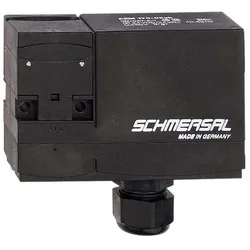
Schmersal Sicherheitszuhaltung, AutomatisierungDie Sicherheitszuhaltung AZM 170-02zrka 24V von Schmersal ist ein hochentwickeltes Automatisierungsprodukt, das speziell für den Einsatz in sicherheitsrelevanten Anwendungen konzipiert wurde. Dieses Gerät bietet eine zuverlässige Lösung zur Sicherstellung der Sicherheit in industriellen Umgebungen. Mit zwei Öffnerkontakten gewährleistet die Sicherheitszuhaltung eine effektive Überwachung und Kontrolle von Zugängen zu gefährlichen Bereichen. Die Konstruktion und die verwendeten Materialien entsprechen hohen Qualitätsstandards, was die Langlebigkeit und Zuverlässigkeit des Produkts unterstreicht. Hergestellt in Deutschland, spiegelt die AZM 170-02zrka 24V die Präzision und Ingenieurskunst wider, für die die Marke Schmersal bekannt ist. Dieses Produkt ist ideal für Anwendungen, bei denen Sicherheit und Automatisierung Hand in Hand gehen müssen, und trägt dazu bei, Risiken zu minimieren und die Effizienz in der Produktion zu steigern. Die Sicherheitszuhaltung ist ein unverzichtbares Element für moderne Automatisierungslösungen und bietet eine robuste und effektive Möglichkeit, Sicherheitsstandards in industriellen Prozessen zu gewährleisten.251,90 €*Versand: 0,00 €Sichere Weiterleitung zum Anbieter
-
Wie beschriftet man ein Excel-Diagramm?
Um ein Excel-Diagramm zu beschriften, klicken Sie einfach auf das Diagramm, um es auszuwählen. Klicken Sie dann auf die Schaltfläche "Diagrammelemente hinzufügen" in der Menüleiste. Wählen Sie die gewünschten Beschriftungsoptionen wie Achsentitel, Datenbeschriftungen oder Legende aus und fügen Sie sie hinzu. **
-
Wie kann ich die Automatisierung der Zuschläge für mein Zeitkonto in Excel umsetzen?
Um die Automatisierung der Zuschläge für dein Zeitkonto in Excel umzusetzen, kannst du Formeln verwenden, um die Berechnungen durchzuführen. Du kannst beispielsweise eine Formel erstellen, die die Arbeitsstunden mit dem Zuschlagssatz multipliziert und das Ergebnis in einer separaten Zelle ausgibt. Du kannst auch bedingte Formatierungen verwenden, um Zellen automatisch zu markieren, wenn bestimmte Bedingungen erfüllt sind, z.B. wenn die Arbeitsstunden einen bestimmten Schwellenwert überschreiten. **
-
Wie kann ich eine Excel-Auswertung durchführen?
Um eine Excel-Auswertung durchzuführen, kannst du zunächst die relevanten Daten in eine Excel-Tabelle eingeben. Anschließend kannst du verschiedene Funktionen und Formeln verwenden, um die gewünschten Auswertungen zu erstellen, wie zum Beispiel Summen, Durchschnitte oder Diagramme. Du kannst auch Filter und Sortierfunktionen nutzen, um die Daten nach bestimmten Kriterien zu analysieren. **
-
Wie kann ich eine Excel-Auswertung durchführen?
Um eine Excel-Auswertung durchzuführen, kannst du zunächst die relevanten Daten in eine Excel-Tabelle eingeben. Anschließend kannst du Funktionen wie SUMME, MITTELWERT oder MAXIMUM verwenden, um die gewünschten Kennzahlen zu berechnen. Du kannst auch Pivot-Tabellen verwenden, um die Daten nach verschiedenen Kriterien zu gruppieren und zu analysieren. **
* Alle Preise verstehen sich inklusive der gesetzlichen Mehrwertsteuer und ggf. zuzüglich Versandkosten. Die Angebotsinformationen basieren auf den Angaben des jeweiligen Shops und werden über automatisierte Prozesse aktualisiert. Eine Aktualisierung in Echtzeit findet nicht statt, so dass es im Einzelfall zu Abweichungen kommen kann. ** Hinweis: Teile dieses Inhalts wurden von KI erstellt.